Power BI Update – 2025년 9월
Power BI Update – 2025년 9월
독립실행형 Copilot 기본 활성화, DAX 사용자 정의 함수 등 다양한 기능을 Power BI September 2025 Feature Summary에서 확인할 수 있습니다.
일부 기능을 간략히 알아보겠습니다.
o Copilot & AI
- 독립실행형 Copilot 기본 활성화
o Reporting
- 강화된 DAX 시간 인텔리전스
- 웹에서 성능 분석기 지원
o Modeling
- 웹에서 의미 체계 모델 편집(Generally Available)
- Power BI Desktop에서 Direct Lake 의미 체계 모델 라이브 편집(Generally Available)
- TMDL(Generally Available)
- Direct Lake + 가져오기 모드 지원(미리 보기)
- DAX 사용자 정의 함수
위 기능을 간략히 살펴보기 전에 시험 50% 바우처 소식이 있습니다. PL-300, DP-900, DP-600, DP-700 시험이며 2025년 11월까지 시험을 봐야 합니다. 관심 있으면 바우처 요청 링크를 확인해보십시오. 물론 Fabric Community 이용자여야 하며, 바우처는 선착순입니다.
PL-300 - Power BI Data Analyst
DP-900 - Azure Data Fundamentals
DP-600 - Fabric Analytics Engineer
DP-700 - Fabric Data Engineer
그리고 유럽 Fabric Community Conference의 Power BI DataViz 경연 결과도 확인할 수 있습니다. Fabric Community Conference에서 수상을 하면서, 미리 경연이 진행됩니다. 합이 맞는 팀이라면 내년 3월 컨퍼런스 경연에 참여해도 좋을 것 같습니다.
독립실행형 Copilot 기본 활성화
Power BI 포털의 왼쪽 상단에서 Copilot 아이콘 메뉴를 확인할 수 있습니다. 9월 중순부터 독립실행형 Copilot은 기본적으로 활성화되어 메뉴가 나타납니다. 독립실행형 Copilot은 각 보고서 페이지별로 Copilot을 실행해도 되지만, 여러 보고서나 항목을 위해서 별도의 Copilot 페이지에서 질문과 답변을 확인할 수 있습니다.

강화된 DAX 시간 인텔리전스
DAX 도움말의 시간 인텔리전스 함수에서 표현식을 확인해보면 매개변수에 calendar 가 있는 것을 알 수 있고, 예제에는 일정 기반 시간 인텔리전스의 예에서 calendar 매개변수를 이용하는 것을 알 수 있습니다. 그래서 TOTALYTD 함수의 표현식은 아래와 같습니다.
TOTALYTD(<expression>,<dates> or <calendar>[,<filter>][,<year_end_date>])
두번째 매개변수에 날짜 열을 이용해도 되고 calendar를 이용해도 됩니다. 이번 업데이트부터는 미리 사용자 지정 일정을 생성하여 DAX 수식에서 이를 이용할 수 있습니다.
TOTALYTD 연간 값을 계산하지만, 시작값과 종료값은 달라질 수 있습니다. 예를 들어 회계년도로 본다거나 음력으로 계산하는 경우는 연간의 시작값은 다르게 됩니다. 미리 일정을 요구사항에 맞게 생성해두고, DAX에서 이를 이용하므로 아주 효과적입니다.
사용자 지정 일정을 생성하기 위해서는 먼저 날짜 테이블의 […]을 클릭하여 [일정 옵션]을 선택합니다. 일정 이름을 입력하고, 계층에 맞는 구조로 범주(분기, 월, 주 등)를 추가합니다. 물론 해당 FiscalYear 등 열이 존재해야 합니다.

이를 DAX 수식에서 이용하면 됩니다.

웹에서 성능 분석기 지원
Power BI Desktop의 [최적화] 탭에서 [성능 분석기]를 이용하여 시각적 개체의 렌더링 소요시간을 확인할 수 있습니다. 이제 웹에서도 보고서를 편집하면, 성능 분석기를 이용할 수 있습니다. 아직 테넌트에는 반영되지 않았습니다.
웹에서 의미 체계 모델 편집(Generally Available)
웹에서 의미 체계 모델을 선택하여 데이터 모델 열기에서 편집을 할 수 있는데요, 이 기능이 미리 보기가 종료되고 일반 사용이 기능하게 되었습니다. 웹에서 데이터 추가, 데이터 변환, 측정값 추가, 관계 관리, 행 수준 보안 적용을 수행할 수 있어 Power BI Desktop 없이도 데이터 가져오기부터 보고서 작성까지 가능합니다.
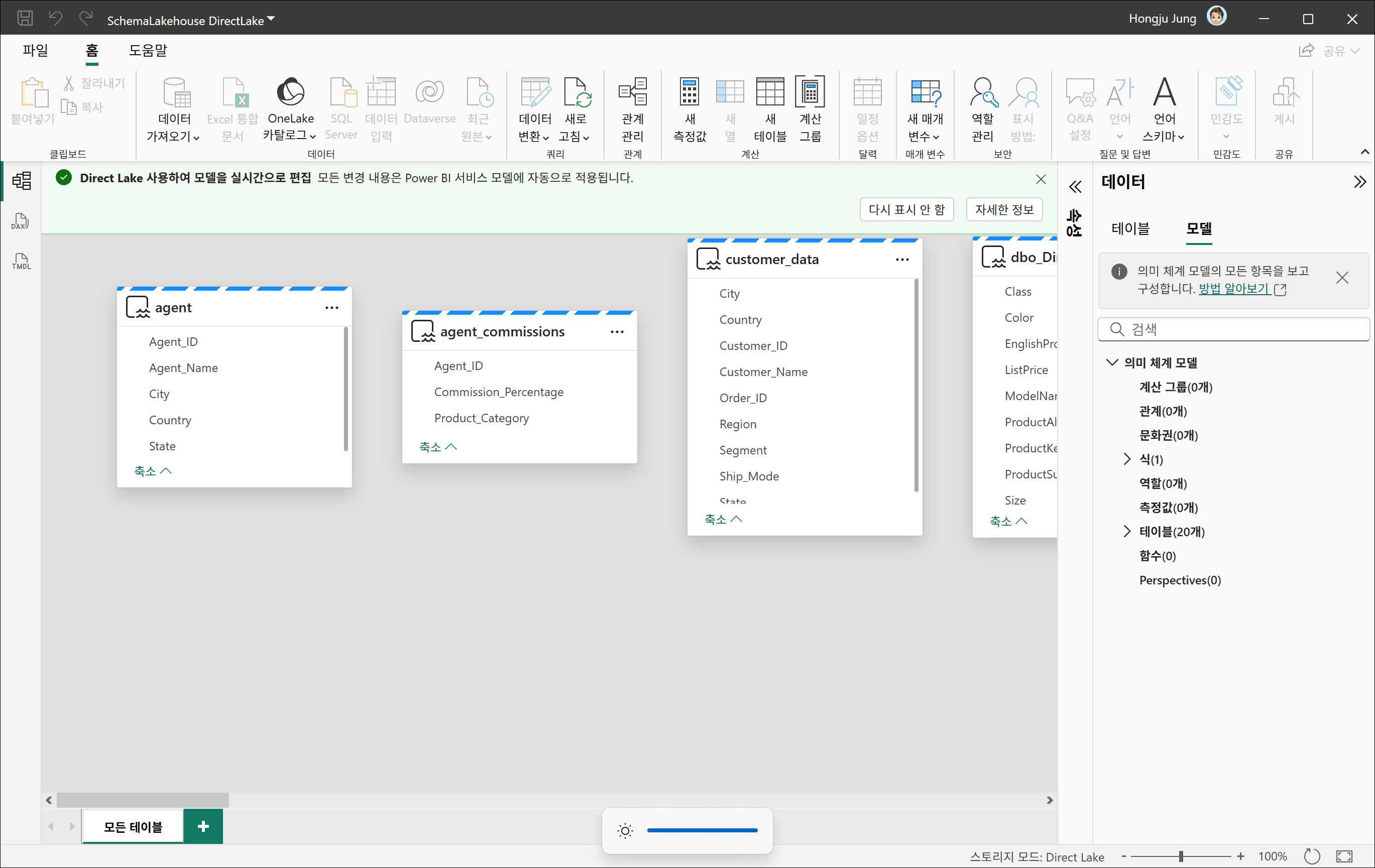
Power BI Desktop에서 Direct Lake 의미 체계 모델 라이브 편집(Generally Available)
Power BI Desktop에서 Direct Lake 의미 체계 모델을 생성, 라이브 편집을 할 수 있는 미리 보기가 종료되고 일반 사용이 가능합니다.
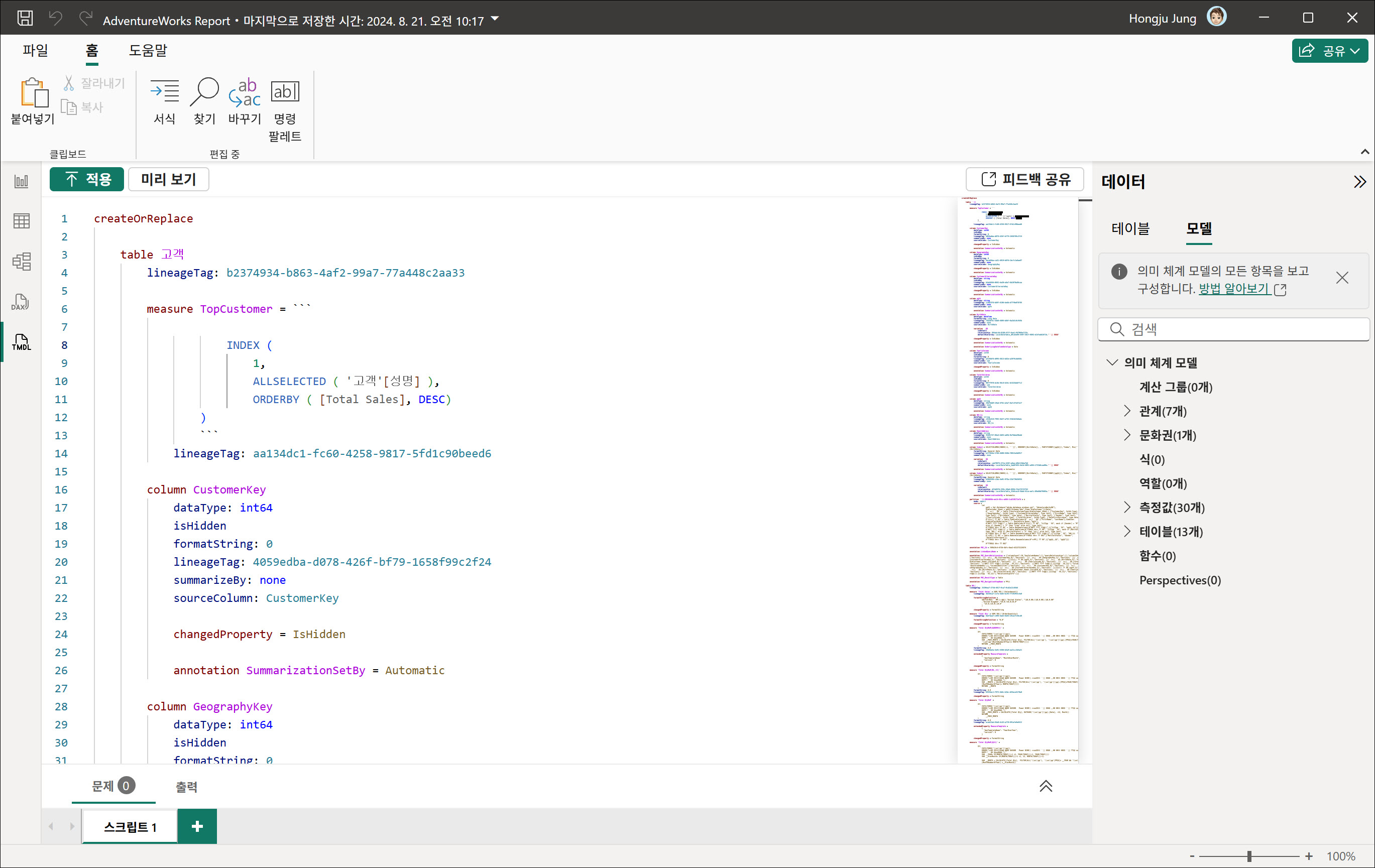
TMDL(Generally Available)
TMDL의 미리 보기가 종료되고 일반 사용이 가능합니다.
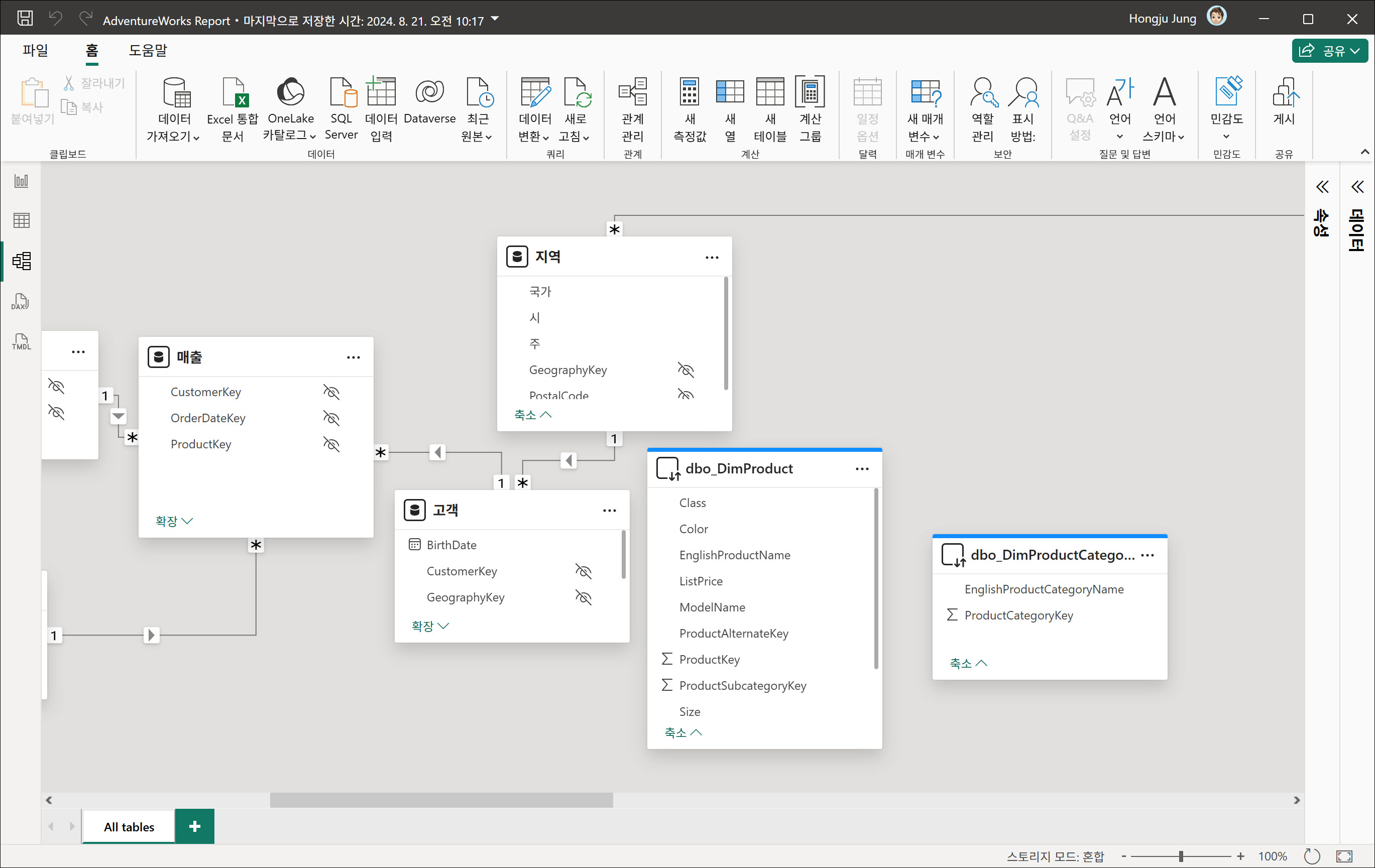
Direct Lake + 가져오기 모드 지원(미리 보기)
의미 체계 모델을 생성할 경우 가져오기 모드와 DirectQuery 모드를 복합하여 구성할 수 있습니다. 이번 업데이트부터는 Direct Lake 모드와 가져오기 모드를 혼합하여 구성이 가능합니다. 파란색 테이블의 경우는 Direct Lake 모드입니다.
DAX 사용자 정의 함수
DAX에 수식을 적용 시 동일한 로직이 반복되는 경우가 있습니다. 일반적인 프로그래밍에서는 메서드나 함수를 구성하여 재사용성을 높이고 유지관리가 용이하게 합니다. 이번 업데이트부터는 DAX 사용자 정의 함수를 이용하여 반복되는 코드를 재사용할 수 있어 효과적입니다.
DAX 사용자 정의 함수(User Defined Function) 구문은 아래와 같습니다.
FUNCTION <FunctionName> = ( [parameter name] : [parameter type] ) => <body>
숫자 곱하기 함수 예는 아래와 같습니다.
FUNCTION Multiply = (a: int64, b:decimal) =>
a *b
DAX UDF는 DAX 쿼리 보기, TMDL 보기에서 생성하거나 수정할 수 있습니다.
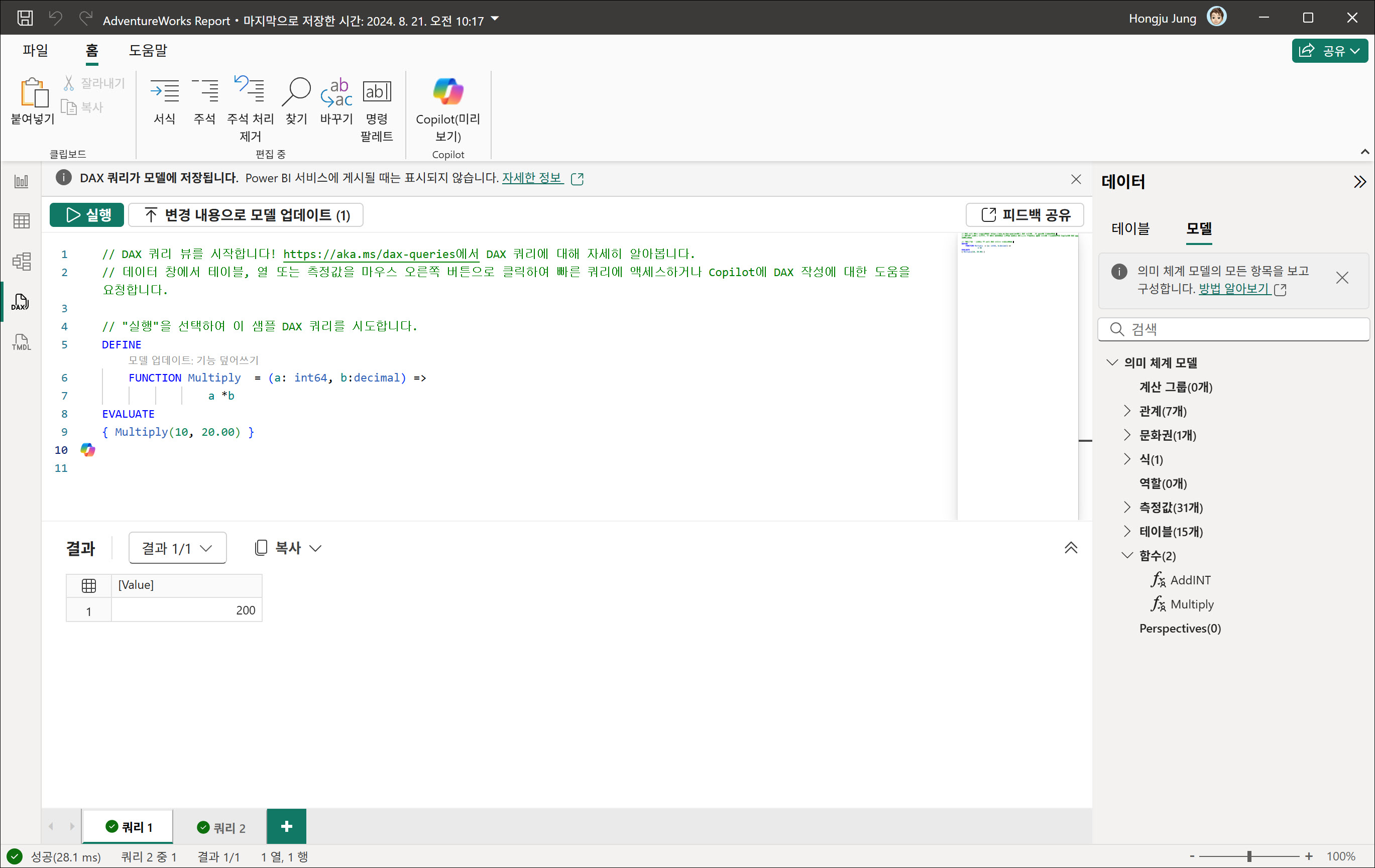
DAX UDF를 다른 수식에서 호출하여 재사용할 수 있습니다.
MEASURE '매출'[Total Price] = Multiply('매출'[Total Qty], '매출'[Total Sales])

추가 예제는 DAX UDF 링크의 [고급 예제: 유연한 통화 변환]를 확인해보십시오.
Power BI 업데이트에서 일부 기능을 간략히 정리해보았습니다. 일정 옵션이나 DAX 사용자 함수 경우 효과적이니 확인해보십시오~