Fabric 데이터 에이전트 (3)
Fabric 데이터 에이전트 (3) – 독립실행형 Copilot
Fabric 데이터 에이전트 (1) - 데이터 에이전트 생성, 게시
Fabric 데이터 에이전트 (4) - Azure AI Foundry
Fabric 데이터 에이전트 (5) - Microsoft 365 Copilot, Teams
이전 글에서 Fabric 데이터 에이전트를 생성하여 지침을 설정하여 게시를 하였습니다. Fabric 데이터 에이전트를 활용하는 방법은 아래처럼 여러가지가 있습니다.
Microsoft Fabric 독립실행형 Copilot, Azure AI 파운드리, Copilot Studio, Microsoft Teams, MCP Server, M365 Copilot, API
이번 글에서는 Microsoft Fabric의 독립실행형 Copilot을 이용하여 데이터 에이전트를 활용하는 방법을 확인해보겠습니다.
Microsoft Fabric과 Power BI에서 Copilot을 활용하려면 F2 이상의 유료 작업 용량이 할당된 작업 영역이 있어야 합니다.
포털의 왼쪽 메뉴에서 Copilot을 선택하면 됩니다.
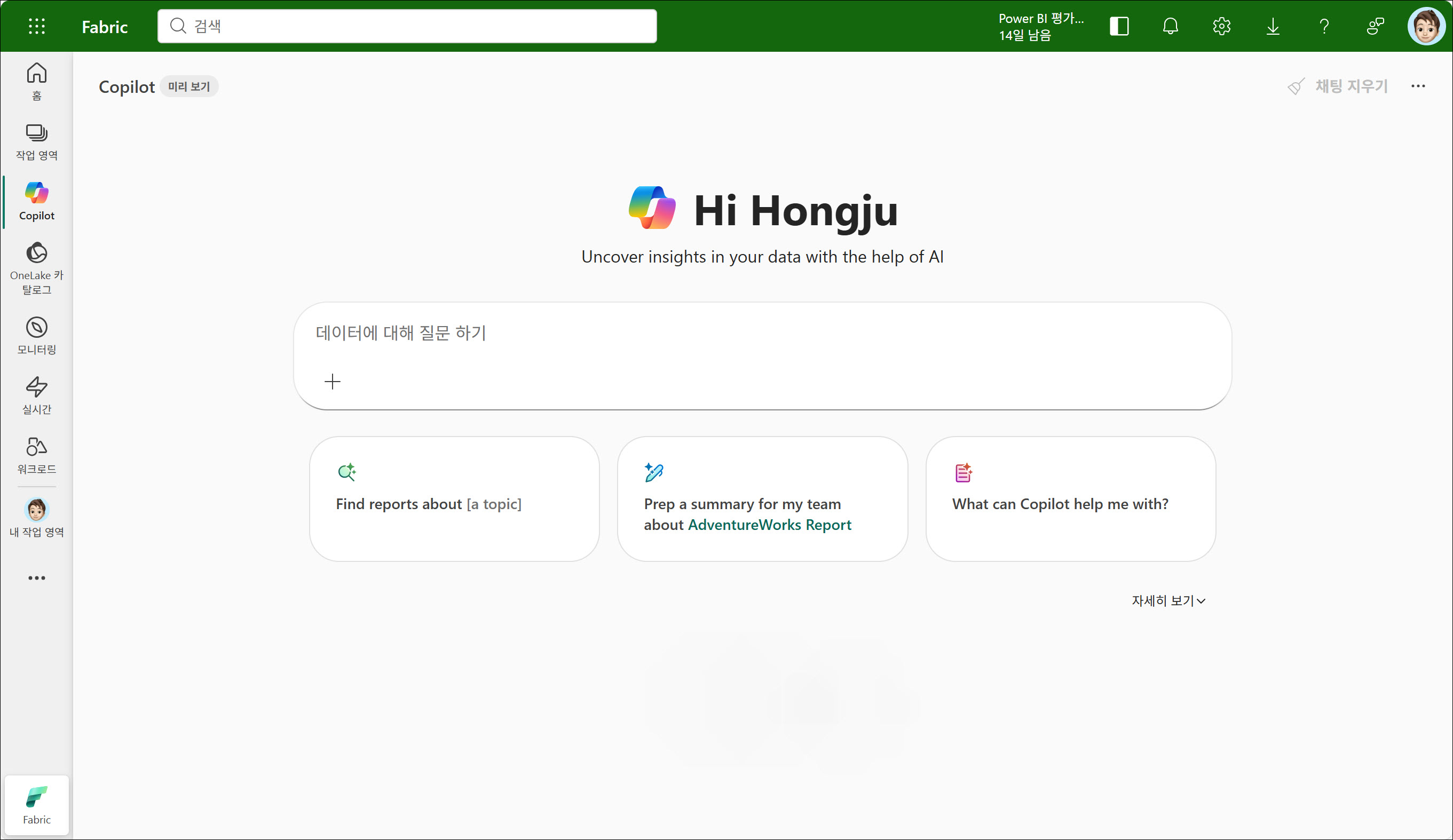
더 나은 답변을 얻으려면 +를 클릭하여 원하는 항목을 선택하면 됩니다. 특정 데이터 에이전트를 이용하려면 해당 데이터 에이전트를 선택하여 질문을 작성하면 됩니다.
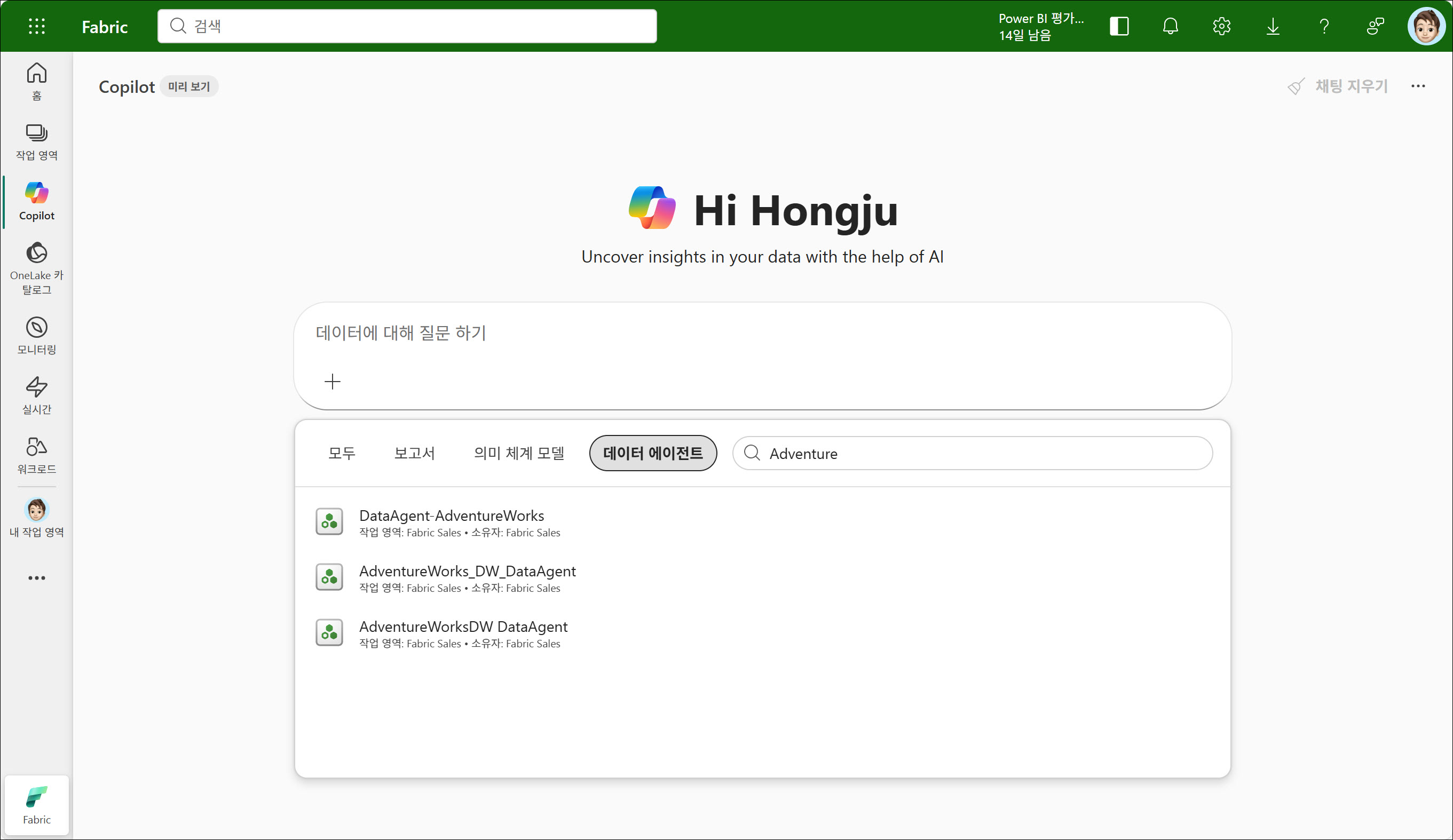
데이터 에이전트를 선택하고 질문을 작성합니다. 선택한 데이터 에이전트가 링크처럼 포함됩니다.
“국가별 성별 매출 및 매출%를 표로 표시해주세요”
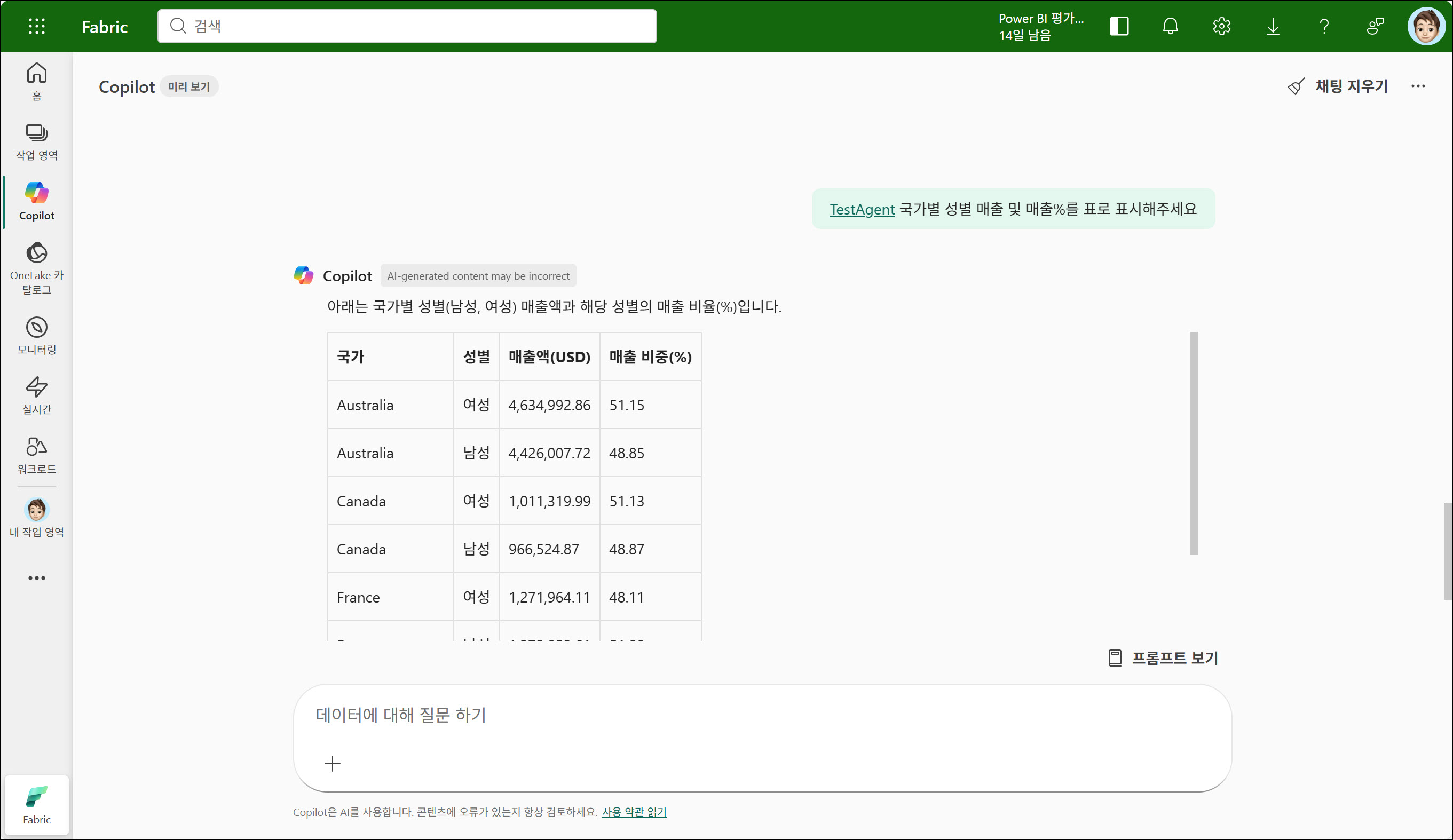
데이터 에이전트를 테스트할 경우 쿼리 구문이 표시되나, 독립 실행형 Copilot에서는 쿼리 구문을 표시되지 않습니다.
데이터 분석가 에이전트나 Power BI Copilot에서는 여러 차트로 결과를 표시해주는데요.데이터 에이전트에게 다른 차트로 요청을 해보겠습니다.
“미국에서 많이 팔린 제품 10개를 막대형 차트로 표시해주세요.”

직접 시각화는 제공되지 않으나, 해당 데이터를 Excel이나 시각화 툴에 입력하시면 막대그래프 형태로 쉽게 확인하실 수 있습니다. 라고 하면서 표로 제공해줍니다.
현재는 다른 시각화 유형은 제공되지 않습니다만, Ignite 2025에서는 조만간 다른 시각화 유형이 제공된다고 합니다.
데이터 에이전트를 이용하려면 유료 용량이 필요하다는 것이 애로사항이지만, 사용자는 별도 데이터 엑셀 파일을 준비할 필요 없이 데이터에 대한 Q&A가 가능합니다. 그리고 T-SQL이나 Python 코드를 잘 알고 있을 필요가 없습니다. 사용자에 따라 행 수준 보안(RLS)를 적용 받을 수도 있어 민감한 데이터를 보호할 수 있습니다.
데이터에 대한 질문과 답변을 할 수 있는 데이터 에이전트를 Copilot에서 간략히 이용해보았습니다.