Fabric 데이터 에이전트 (4)
Fabric 데이터 에이전트 (4) – Azure AI Foundry
Fabric 데이터 에이전트 (1) - 데이터 에이전트 생성, 게시
Fabric 데이터 에이전트 (3) - 독립실행형 Copilot
Fabric 데이터 에이전트 (5) - Microsoft 365 Copilot, Teams
Fabric 데이터 에이전트를 활용하는 방법은 아래처럼 여러가지가 있습니다.
Microsoft Fabric 독립실행형 Copilot, Azure AI 파운드리, Copilot Studio, Microsoft Teams, MCP Server, M365 Copilot, API
이전 글에서 Fabric 데이터 에이전트를 독립실행형 Copilot에서 활용하는 방법을 확인해보았습니다. 이번 글에서는 Azure AI Foundry에서 Fabric 데이터 에이전트를 활용해보겠습니다.
Azure AI Foundry에서 Fabric 데이터 에이전트를 활용하려면, Fabric 데이터 에이전트가 게시되어 있어야 합니다.
Azure 포털에서 Azure AI Foundry를 생성해야 합니다. 파운드리 포털로 이동하여 에이전트를 생성합니다. Agent32라는 이름의 에이전트를 생성하였습니다.

생성한 에이전트를 클릭하여 모델을 선택하고, Knowledge(지식)을 추가할 수 있습니다.
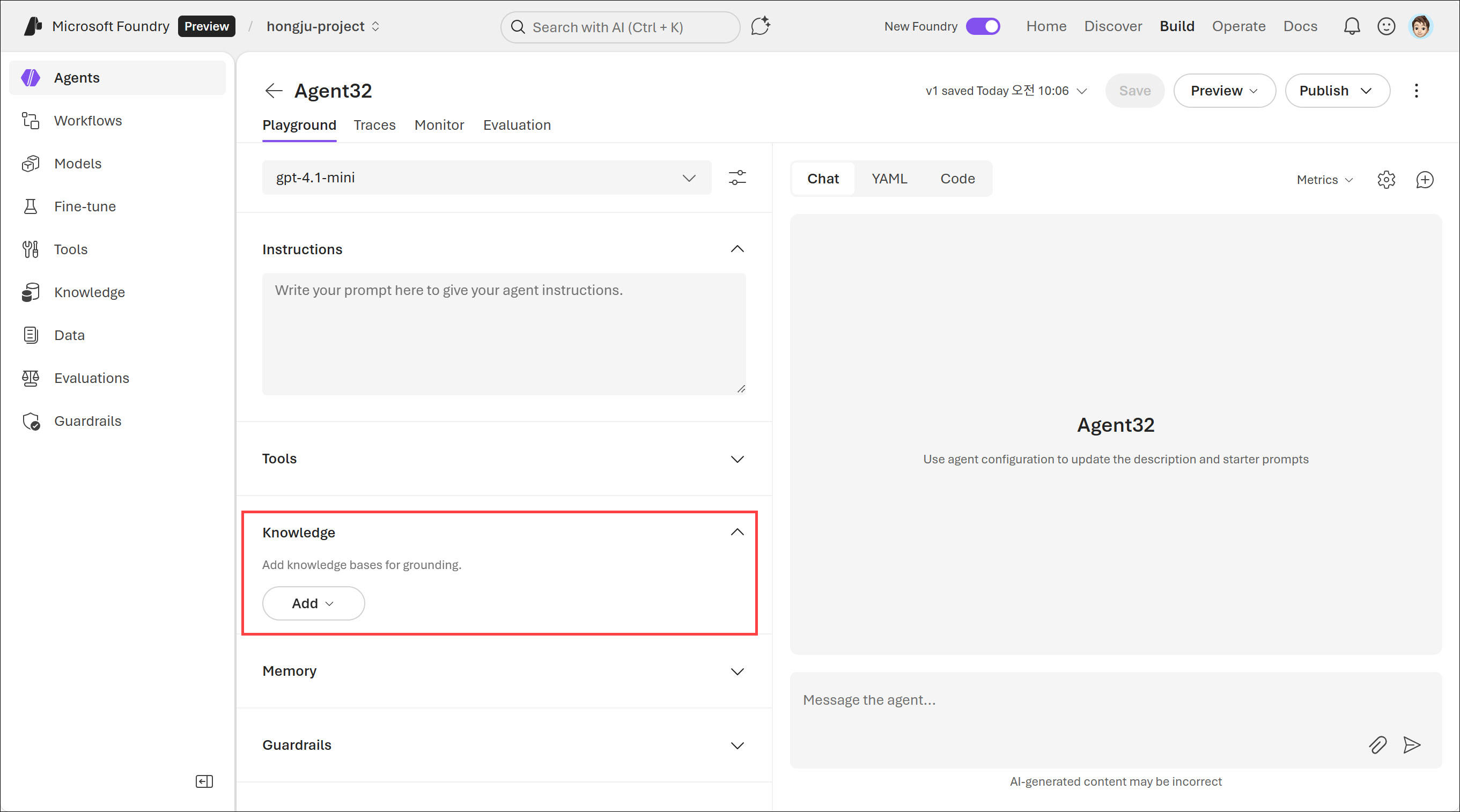
도구를 통해 데이터 원본 설정을 선택하게 되면 도구 선택 창에서 [Fabric Data Agent]를 확인할 수 있습니다.
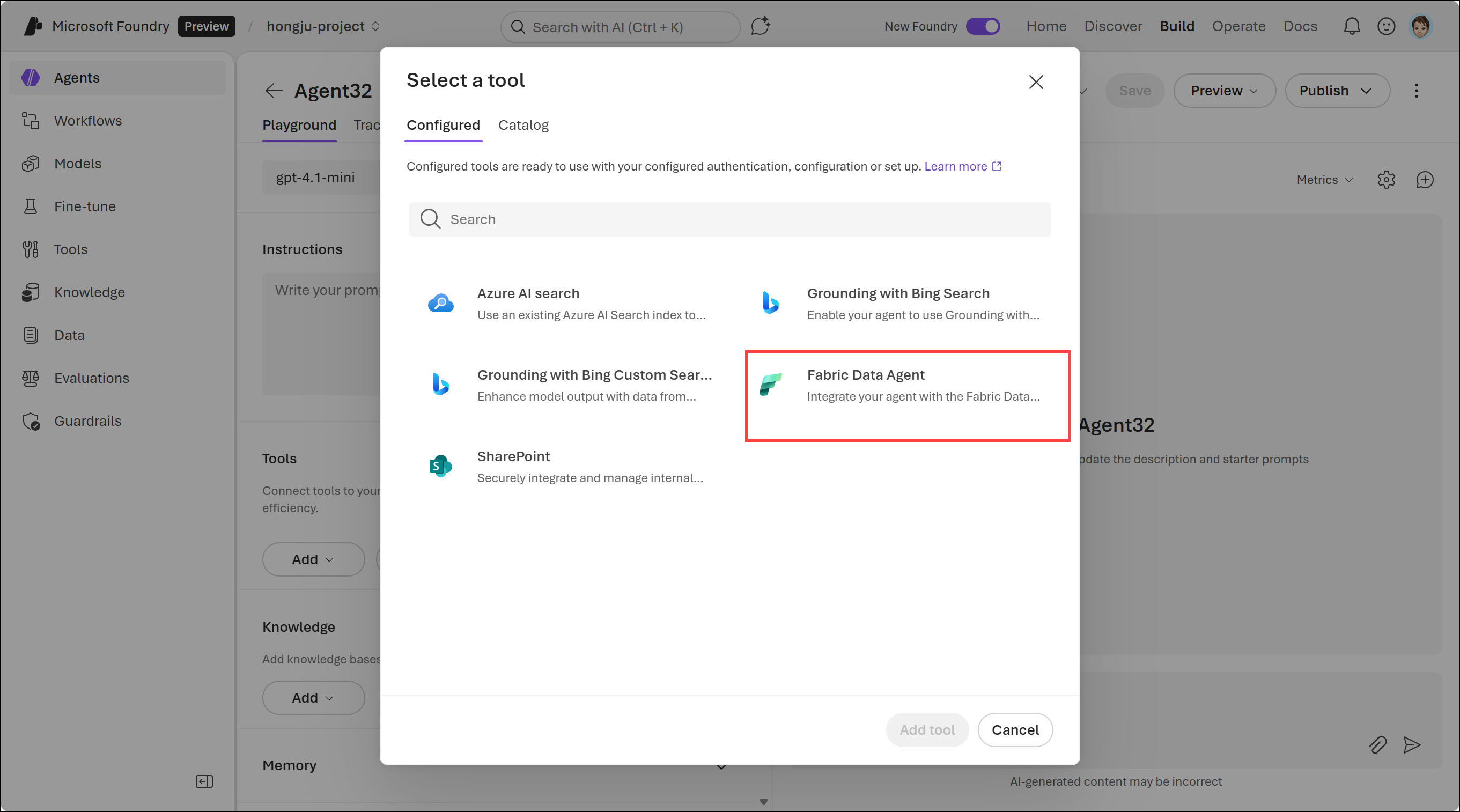
Fabric Data Agent를 클릭하여, 작업 영역 ID와 아티팩트 ID를 입력하면 연결이 완료됩니다. 작업 영역 ID 와 아티팩트 ID는 Fabric 데이터 에이전트를 클릭하여 URL에서 확인할 수 있습니다.
https://app.powerbi.com/groups/작업영역 ID/aiskills/아티팩트 ID?experience=fabric-developer

Fabric 데이터 에이전트가 추가되었으므로, 채팅 창에서 프롬프트를 작성하여 질문합니다. 해당 Data Agent를 이용하여 수행하도록 프롬프트를 작성합니다.
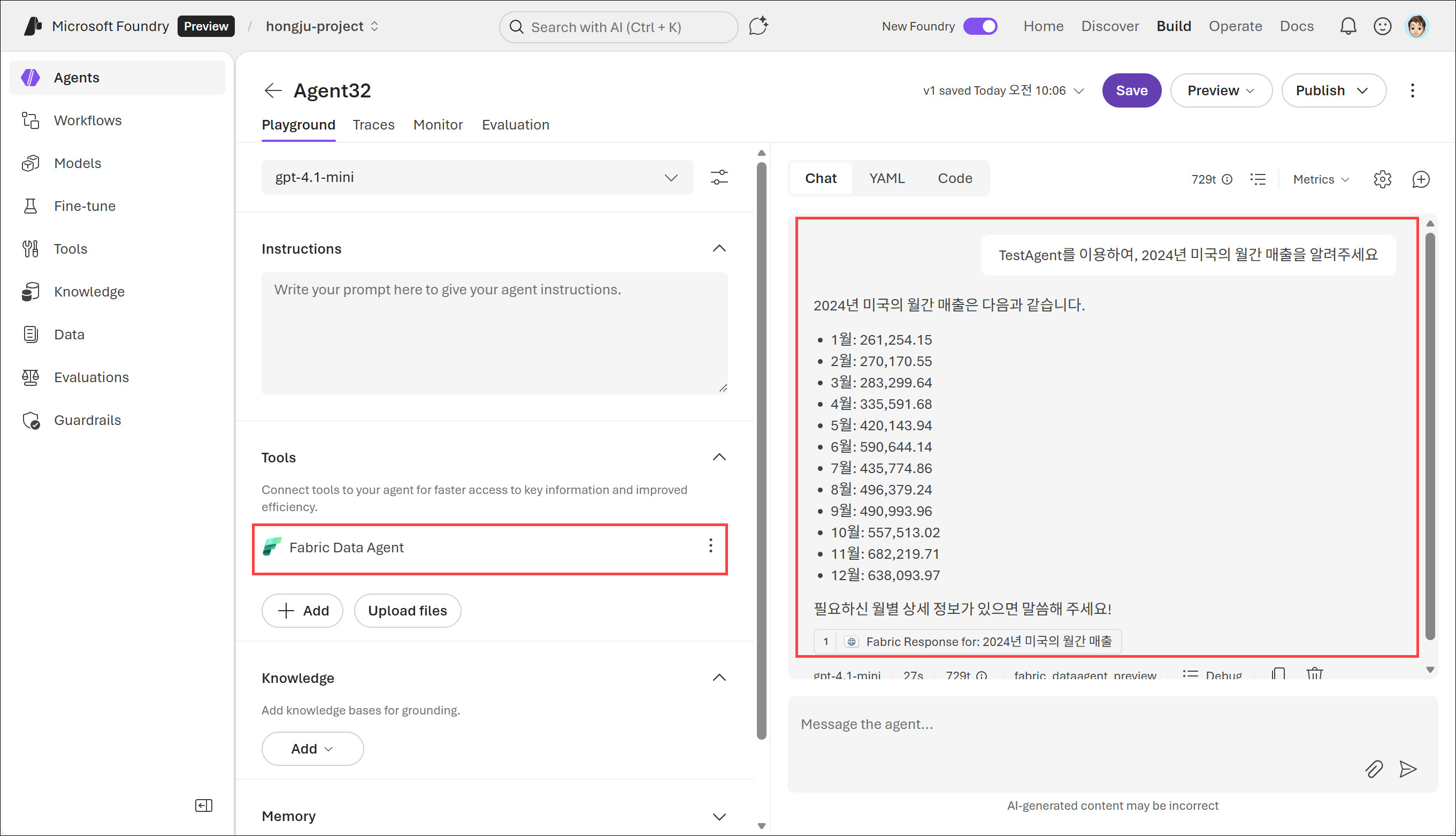
Azure AI 파운드리에서 Fabric 데이터 에이전트가 연결된 에이전트를 빌드하고 배포하면 됩니다.
간략히 Fabric 데이터 에이전트를 활용하는 방법을 확인해보았습니다.