Fabric 데이터 에이전트 (5)
Fabric 데이터 에이전트 (5) – Microsoft 365 Copilot, Teams
Fabric 데이터 에이전트 (1) - 데이터 에이전트 생성, 게시
Fabric 데이터 에이전트 (3) - 독립실행형 Copilot
Fabric 데이터 에이전트 (4) - Azure AI Foundry
Microsoft Fabric 데이터 에이전트를 손쉽게 사용할 수 있도록 Microsoft 365 Copilot에 게시할 수 있습니다. Microsoft 365 Copilot에 배포하면 Teams에서도 Fabric 데이터 에이전트를 사용할 수 있습니다. 현업 실무자 입장에서는 손쉽게 데이터에 대한 질문을 할 수 있습니다.
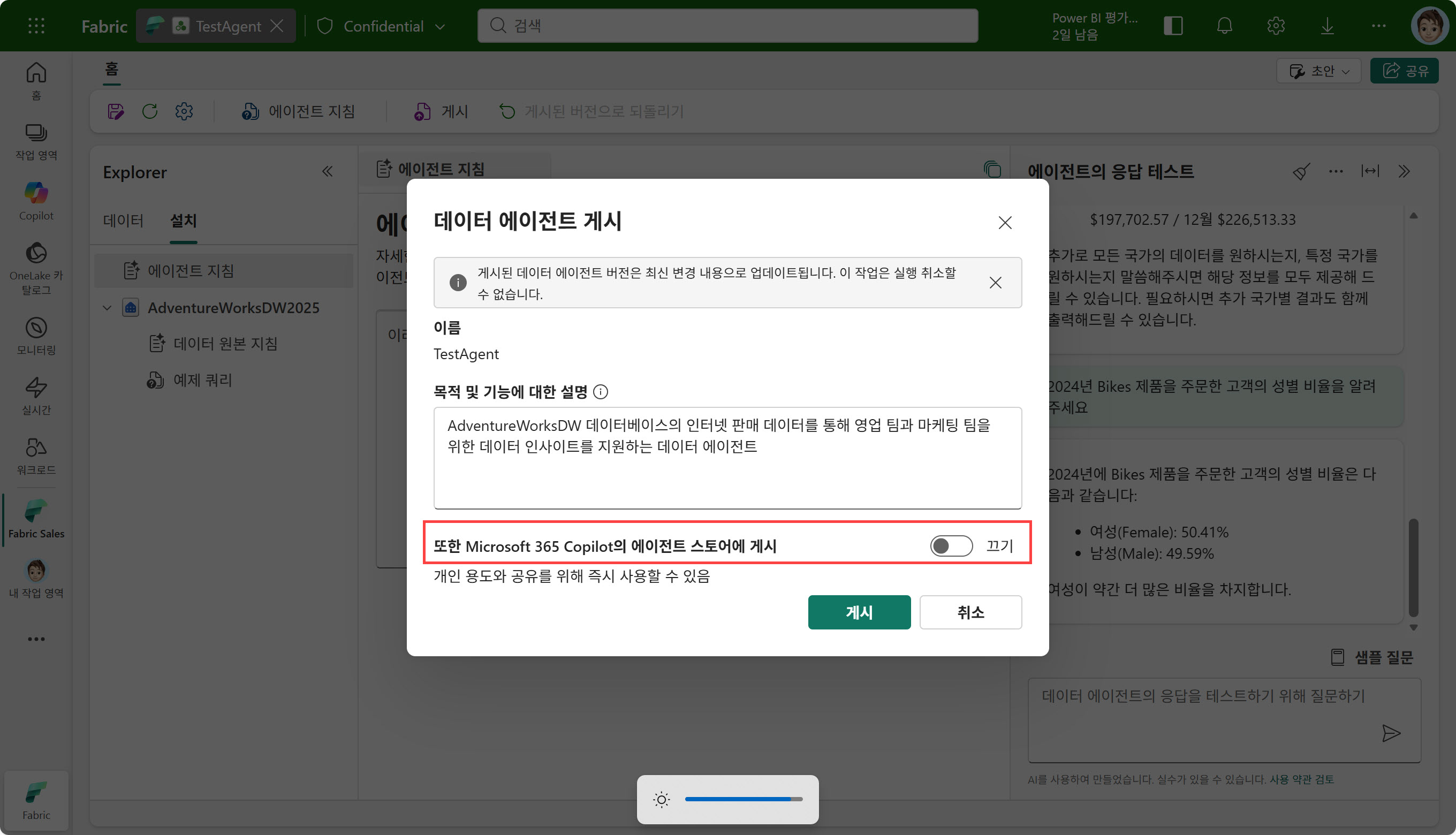
Microsoft Fabric 데이터 에이전트를 Microsoft 365 Copilot에 배포해보겠습니다. Microsoft Fabric 데이터 에이전트를 테스트 완료해서 배포하려면 [게시]를 클릭할 수 있습니다. 대부분의 테넌트에 업데이트가 되었으므로, 게시 창에서 에이전트 스토어에 게시하겠냐는 옵션을 볼 수 있습니다. 에이전트 스토어에 게시하면 끝입니다. 바로 Microsoft 365 Copilot에서 사용할 수 있습니다.
Microsoft 365 Copilot 페이지에서 Fabric 데이터 에이전트를 확인해보겠습니다. 게시를 했으므로 Fabric 데이터 에이전트를 확인할 수 있습니다. 그리고 아래와 같은 질문을 채팅 창에서 입력해보았습니다.
“미국의 2024년 월간 매출을 막대그래프로 시각화해주세요”

Fabric 데이터 에이전트의 데이터 원본에서 조회하여 결과를 그래프로 표시해줍니다. 또한 그래프에 대한 요약을 제공하고 추가로 비교 그래프를 제안하고 있습니다.
“이 그래프를 보면 6월과 11월에 매출이 가장 높고, 초반(1~3월)은 상대적으로 낮은 것을 확인할 수 있습니다. 원하시면 미국과 프랑스 매출 비교 막대그래프나 전년 대비 증감률 분석도 만들어 드릴까요?”
여기까지 확인해보면 Fabric 데이터 에이전트가 아주 효율적이라는 것을 확인할 수 있습니다.
Microsoft 365 Copilot에 Fabric 데이터 에이전트를 게시하였으므로 Microsoft 365 Copilot 페이지를 열어 질문하지 않아도, Microsoft Teams에서 Fabric 데이터 에이전트를 확인할 수 있습니다. 응답 요약에서는 매출 증가 원인까지 포함해서 표시해줍니다.

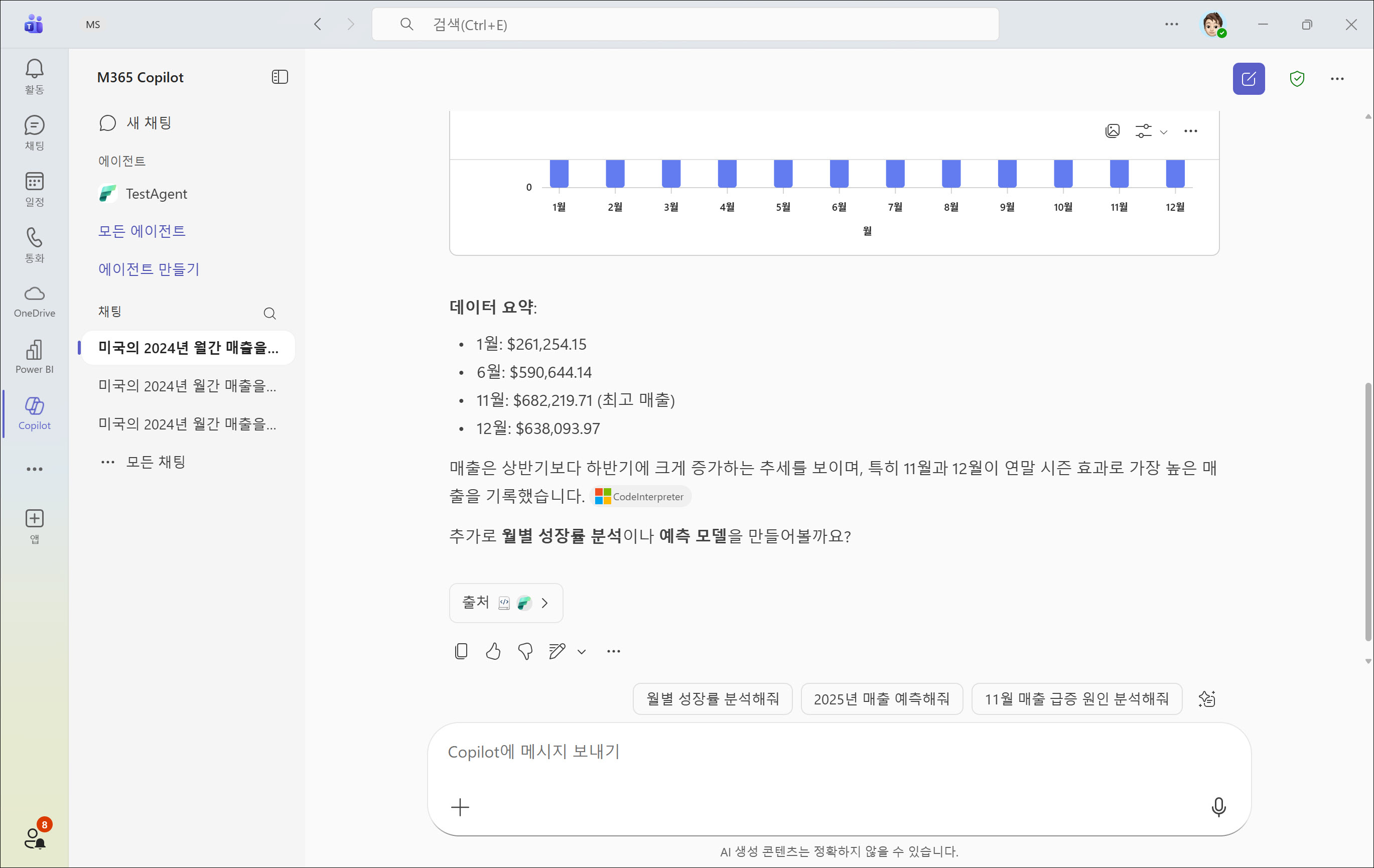
Microsoft 365 Copilot에 Fabric 데이터 에이전트를 게시하여 데이터 에이전트를 활용하는 방법을 확인해보았습니다.
손쉽게 Microsoft 365 Copilot에 Fabric 데이터 에이전트를 게시하여 Microsoft 365 Copilot과 Microsoft Teams에서 데이터에 대한 질문의 결과를 확인할 수 있습니다. 업무방식이 아주 효율적으로 변화할 수 있습니다.