

티스토리 뷰
바로 가기(Shortcuts) 변환
레이크하우스의 테이블에서 데이터 시각화를 수행합니다. 원본 데이터는 여러 Excel 파일로 존재하고 월별로 새 파일이 생성된다면, 파일을 매번 가져오기하여 레이크하우스의 테이블로 생성하고 병합하는 등 변환 및 적재 작업은 매우 번거롭게 됩니다.
바로 가기를 통해 Excel 파일을 레이크하우스의 테이블로 변환하는 내용을 확인해보겠습니다.
바로 가기는 바탕화면의 바로 가기와 유사합니다. Microsoft Fabric의 바로 가기는 다른 저장소 위치를 가리키는 개체입니다. Azure, AWS(Amazon Web Services) 및 OneLake를 비롯한 기존 데이터 원본을 가리킵니다. 원본의 데이터를 마이그레이션하지 않아도 되며, 로컬 개체인 것처럼 호출할 수 효과적입니다. 레이크하우스나 KQL 데이터베이스에서 바로 가기를 만들 수 있습니다.
바로 가기 변환은 예를 들어, Excel 파일들이 하나의 테이블로 결합되어 표시됩니다. CSV, Parquet, JSON 또는 Excel과 같은 테이블 형식을 지원합니다. 또한 2분마다 새로 고침하여 새 파일이 추가되어도 별도의 작업을 하지 않아도 됩니다.
여기서는 Azure Blob에 Excel 파일을 저장하여 바로 가기 변환을 수행해보겠습니다. Excel 파일은 하나의 시트를 가지고 있고, 각 파일의 시트는 동일한 컬럼과 데이터 형식으로 구성되어 있습니다.
레이크 하우스에서 바로 가기를 생성할 수 있는데, Tables 아래에는 테이블 바로 가기와 스키마 바로 가기를 생성할 수 있습니다. 스키마 바로 기기는 예를 들어 Excel 파일에 여러 시트가 존재하는데 시트별로 여러 테이블을 만드는 경우 사용할 수 있습니다.
여기는 테이블 바로 가기를 생성하겠습니다.
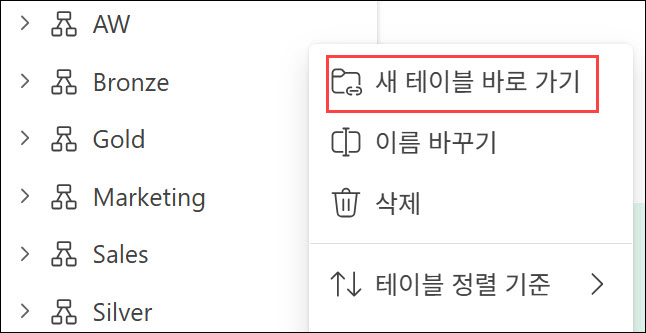
외부 저장소는 Azure Blob을 선택합니다.

하나의 테이블로 변환을 지정합니다.
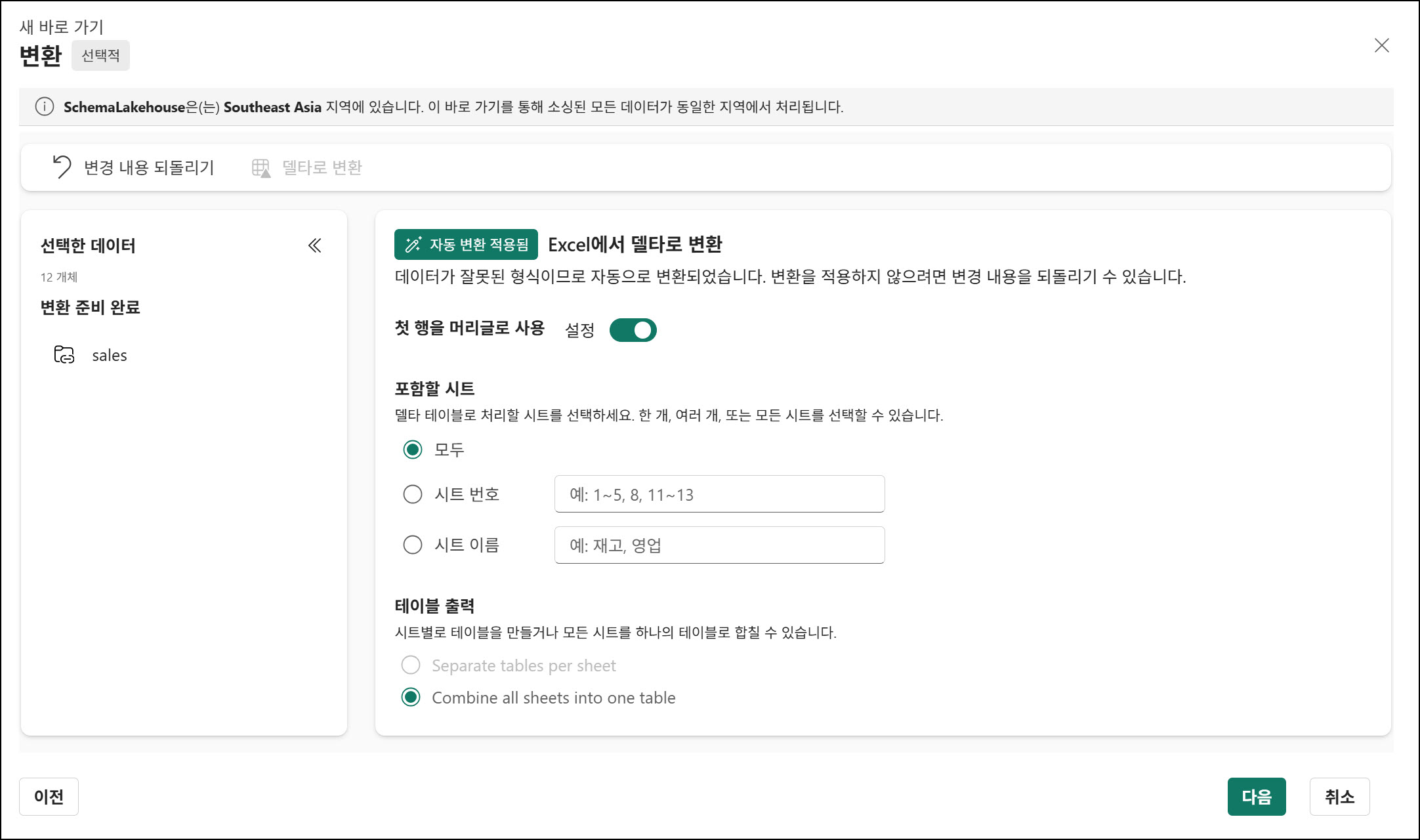
하나의 테이블 결과를 볼 수 있습니다. 바로 가기 테이블의 아이콘은 아이콘 이미지에 링크가 추가된 것을 확인해 볼 수 있습니다.

원본 저장소(여기는 Azure Blob)에 새로운 Excel 파일을 추가해보겠습니다. 동기화가 자동으로 수행됩니다. 해당 바로 가기를 오른쪽 클릭하여 [바로 가기 관리]를 클릭하면 마지막 동기화를 확인할 수 있습니다. 2분 내로 동기화가 수행되고 새 파일이 반영됩니다.
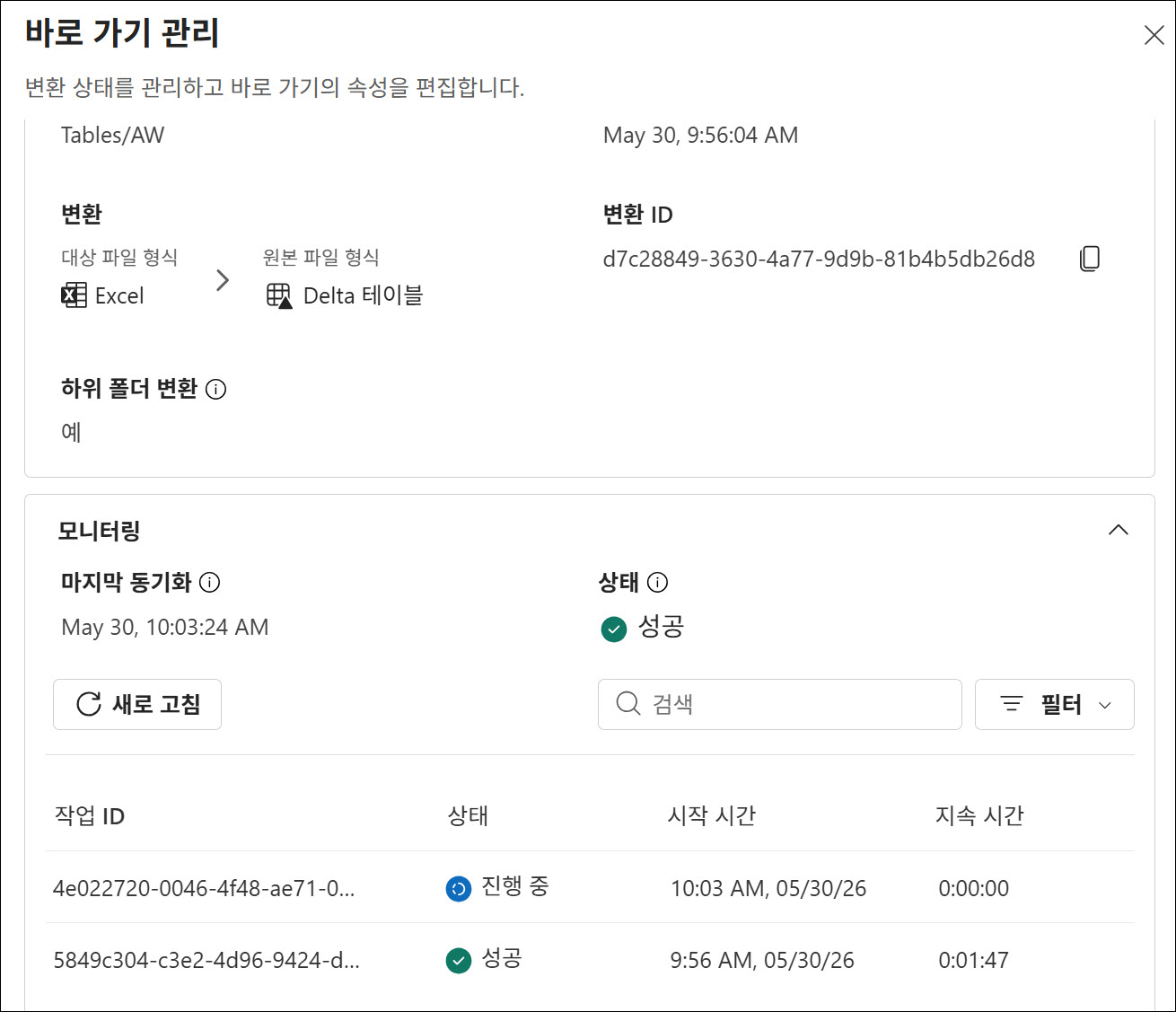
여기서는 2026년 1-2월 새 파일을 추가하였으며, 2026년 데이터 결과를 확인할 수 있습니다.
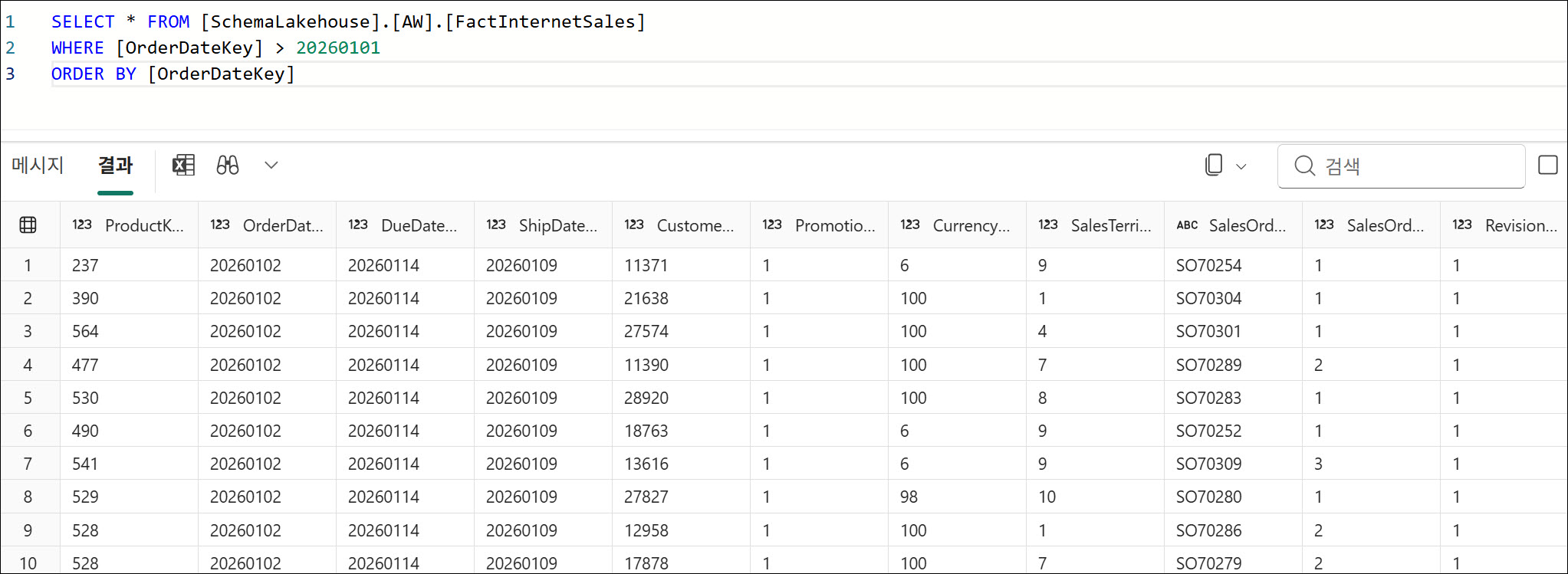
간략히 바로 기기를 통해 테이블로 변환하는 방법을 확인해보았습니다. 시나리오에 따라 번거로운 점을 쉽게 해결할 수 있습니다.
'Microsoft Faric' 카테고리의 다른 글
| Microsoft Build 2026 – Microsoft Fabric 및 Power BI (0) | 2026.06.08 |
|---|---|
| Skills for Fabric (1) – 요약 보고서 (0) | 2026.05.18 |
| Microsoft Fabric 시험 무료 바우처 (0) | 2026.05.01 |
| 웨어하우스에서의 AI 함수(미리 보기) (0) | 2026.04.20 |
| 삭제된 Fabric 항목 복구 (0) | 2026.04.13 |
- Total
- Today
- Yesterday
- Visual Studio 2010
- sql server 2012
- SharePoint 2010
- Cloud
- 업데이트
- sharepoint
- SharePoint 2013
- Power BI
- Windows Azure Mobile Services
- 사용자 데이터 함수
- 목표
- 클라우드
- Paginated Report
- copilot
- Power BI Desktop Update
- redJu
- Power BI Update
- 정홍주
- hongju
- Power BI Copilot
- Power BI Desktop 업데이트
- Windows Phone 7
- Power BI Desktop
- SQL Azure
- SharePoint Online
- SharePoint Object Model
- Microsoft Fabric
- Power BI 업데이트
- Windows Azure
- 페이지를 매긴 보고서
| 일 | 월 | 화 | 수 | 목 | 금 | 토 |
|---|---|---|---|---|---|---|
| 1 | 2 | 3 | 4 | 5 | 6 | |
| 7 | 8 | 9 | 10 | 11 | 12 | 13 |
| 14 | 15 | 16 | 17 | 18 | 19 | 20 |
| 21 | 22 | 23 | 24 | 25 | 26 | 27 |
| 28 | 29 | 30 |